
Ver de un vistazo quién tiene acceso
No hace falta abrir la ventana de acceso para saber si un registro está restringido.
Las marcas de acceso
Junto al título de la ficha aparece una marca por cada entrada de la lista. Se leen a la primera en cuanto sabes el código:
- La forma dice de quién es: rectángulo para los grupos de usuarios (por ejemplo
DGC, con su abreviatura) y píldora redondeada para los usuarios (con sus iniciales). - El color dice el nivel: azul es Lectura, naranja Escritura y rojo Borrado.
- Al pasar el ratón sale el nombre completo y el nivel, separados por un guion: «Comandancia ZGZ — Lectura».
Se muestran hasta seis; si hay más, la última marca es un +N que dice cuántas quedan. Para verlas todas hay que abrir la ventana.
Si un registro no tiene ninguna marca, no está restringido: lo ve todo el mundo.
En los listados
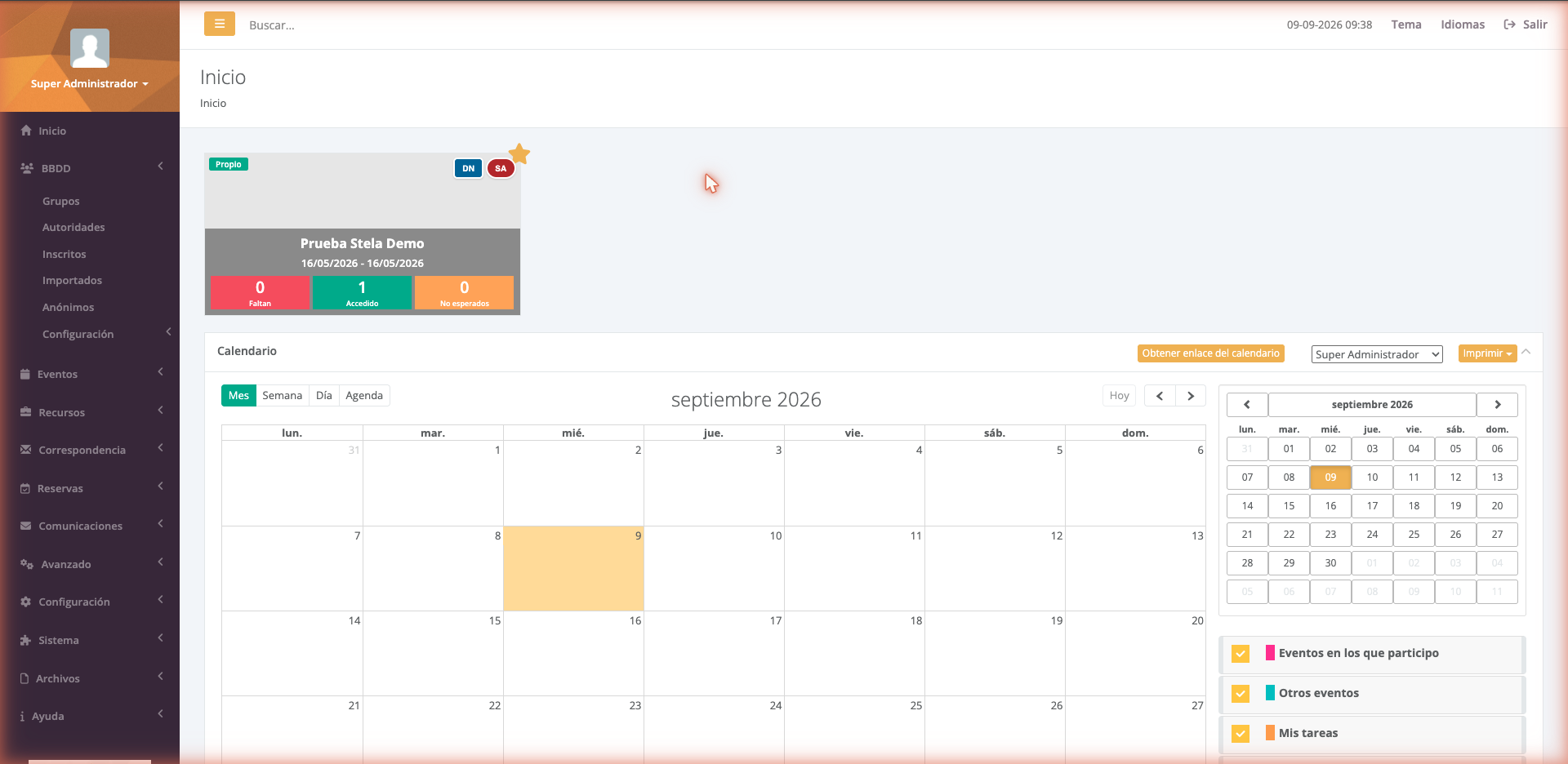
Las tarjetas de la pantalla de inicio llevan las mismas marcas en su esquina superior derecha, así que puedes recorrer los eventos y ver de un golpe cuáles están reservados y a quién. En el listado impreso de grupos también salen.
La lista completa
Con el permiso Gestión de ACL, el botón Acceso abre la lista entera, separada en dos secciones —Grupos (de usuarios) y Usuarios— cada una con su contador. Es la forma de auditar un registro: ver exactamente quién entra, por qué vía y con qué nivel.
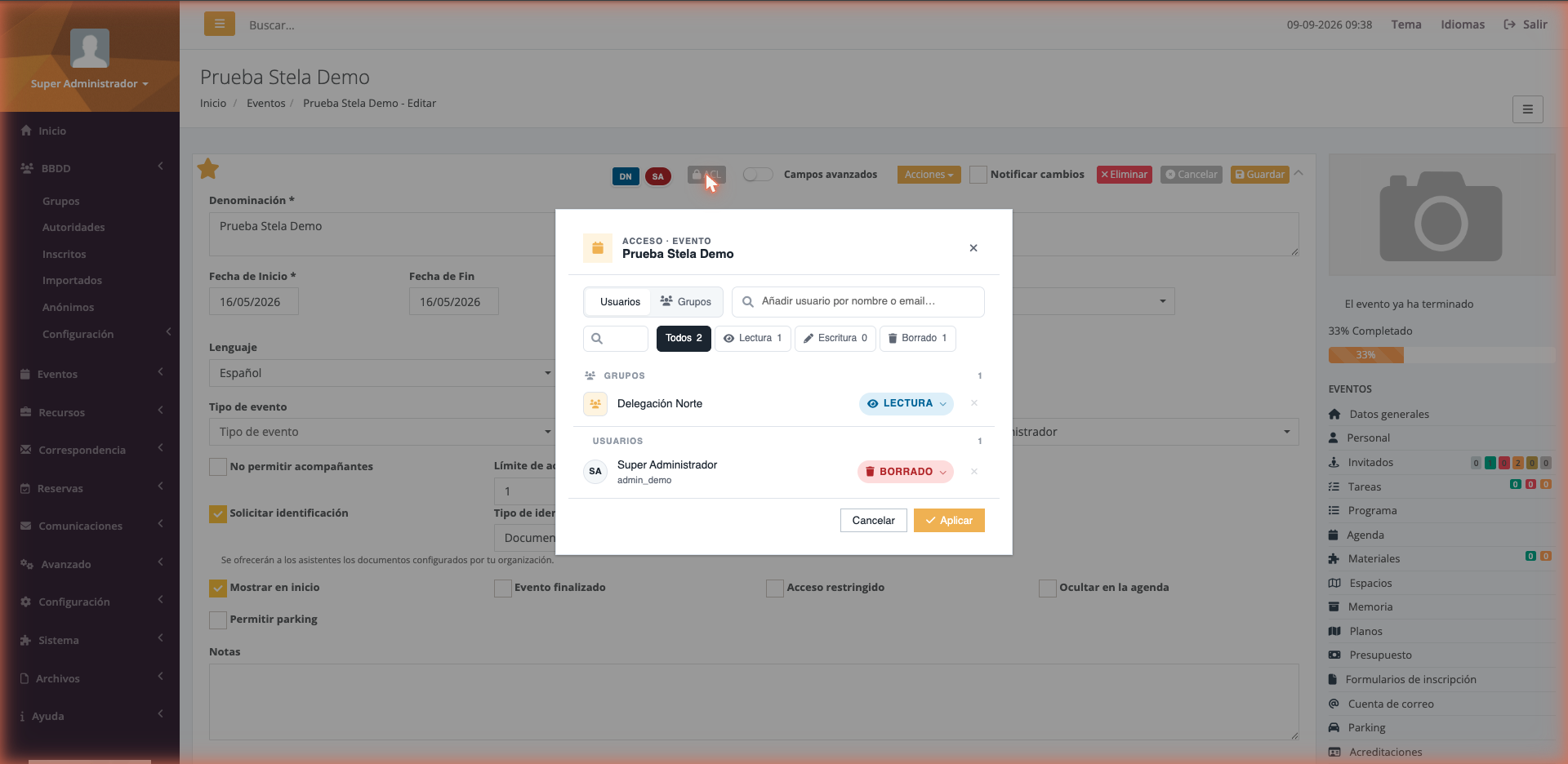
Si la lista es larga, se puede filtrar y buscar dentro de ella.