
Filtrar y buscar en la lista de invitados
Los filtros actúan sobre la lista ya creada, no sobre la base de datos general: primero se añaden los invitados al evento y después se busca entre ellos.
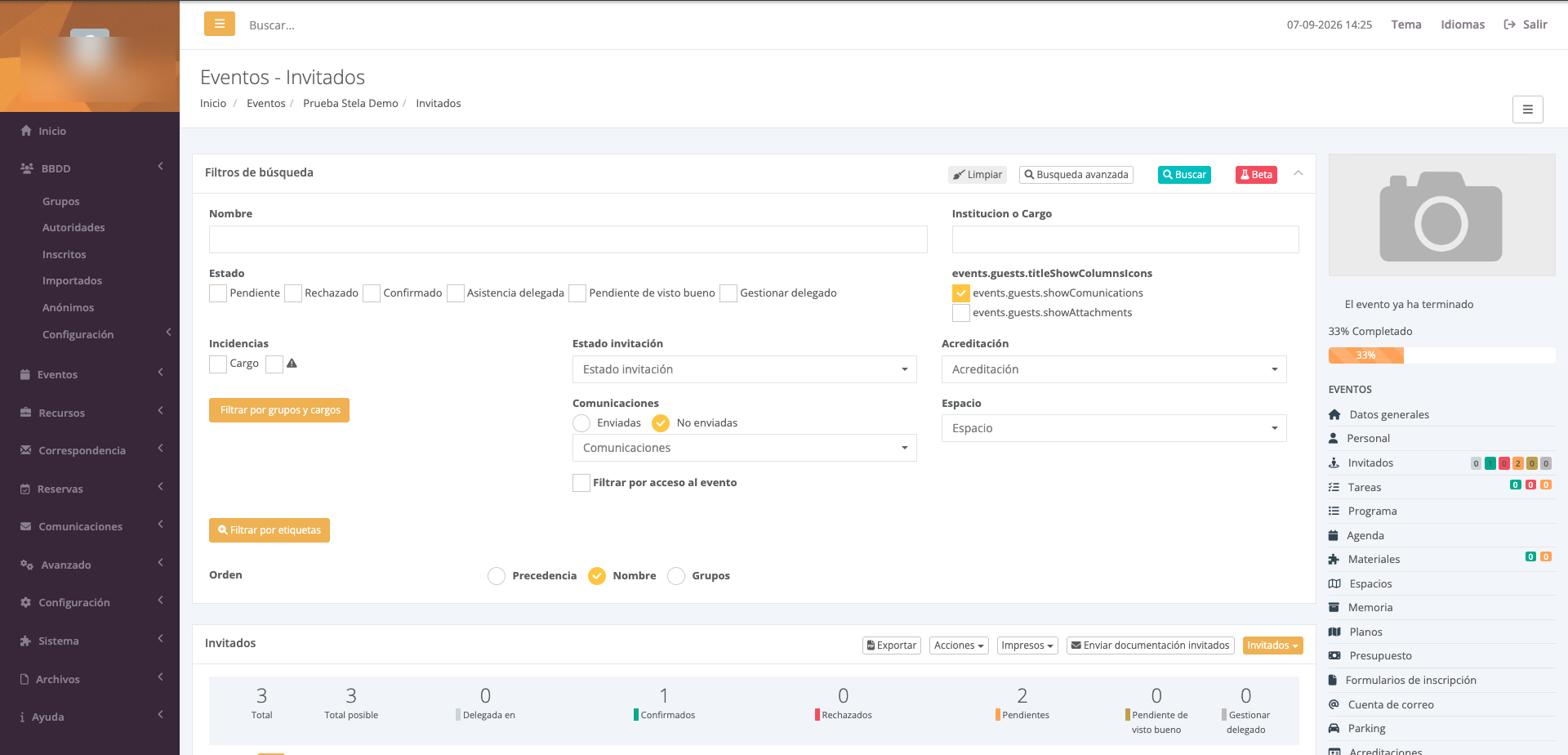
En Filtros de búsqueda, sobre el listado, tienes a la vista Nombre, Institución o cargo y las casillas de Estado: Pendiente, Rechazado, Confirmado, Asistencia delegada, Pendiente de visto bueno y Gestionar delegado.
Todo lo demás está detrás del botón Búsqueda avanzada.
Lo que hay en Búsqueda avanzada
- Incidencias › Cargo — los invitados sin cargo asignado. Es el filtro más útil de toda la pantalla; mira más abajo.
- Estado invitación — cómo se le hizo llegar la invitación.
- Acreditación — por tipo de acreditación asignada.
- Comunicaciones — Enviadas o No enviadas, combinado con el desplegable de la comunicación concreta. Es como se localiza a quién le falta la C2.
- Espacio — por espacio asignado.
- Filtrar por acceso al evento — separa a quien efectivamente entró de quien confirmó y no apareció.
- Filtrar por grupos y cargos — abre el árbol de grupos.
- Filtrar por etiquetas.
Los criterios se acumulan: puedes pedir en una sola búsqueda los invitados de un grupo y con la C1 enviada y pendientes de confirmar. Limpiar los quita todos.
Ordenar
En Orden eliges entre Precedencia, Nombre (por defecto) y Grupos. Precedencia y Grupos son los que se usan al preparar la colocación o la propuesta de invitados.
La comprobación que ahorra disgustos
Antes de cualquier envío, marca Incidencias › Cargo y resuelve lo que salga. Son los invitados que entraron por más de un grupo y se quedaron sin cargo; el cargo se imprime en las invitaciones y en las acreditaciones, así que un hueco ahí se ve. Está explicado en por qué un invitado aparece con el botón azul.