
Crear un formulario para un evento
- En el menú de la derecha del evento, entra en la sección de formularios.
- Pulsa Añadir.
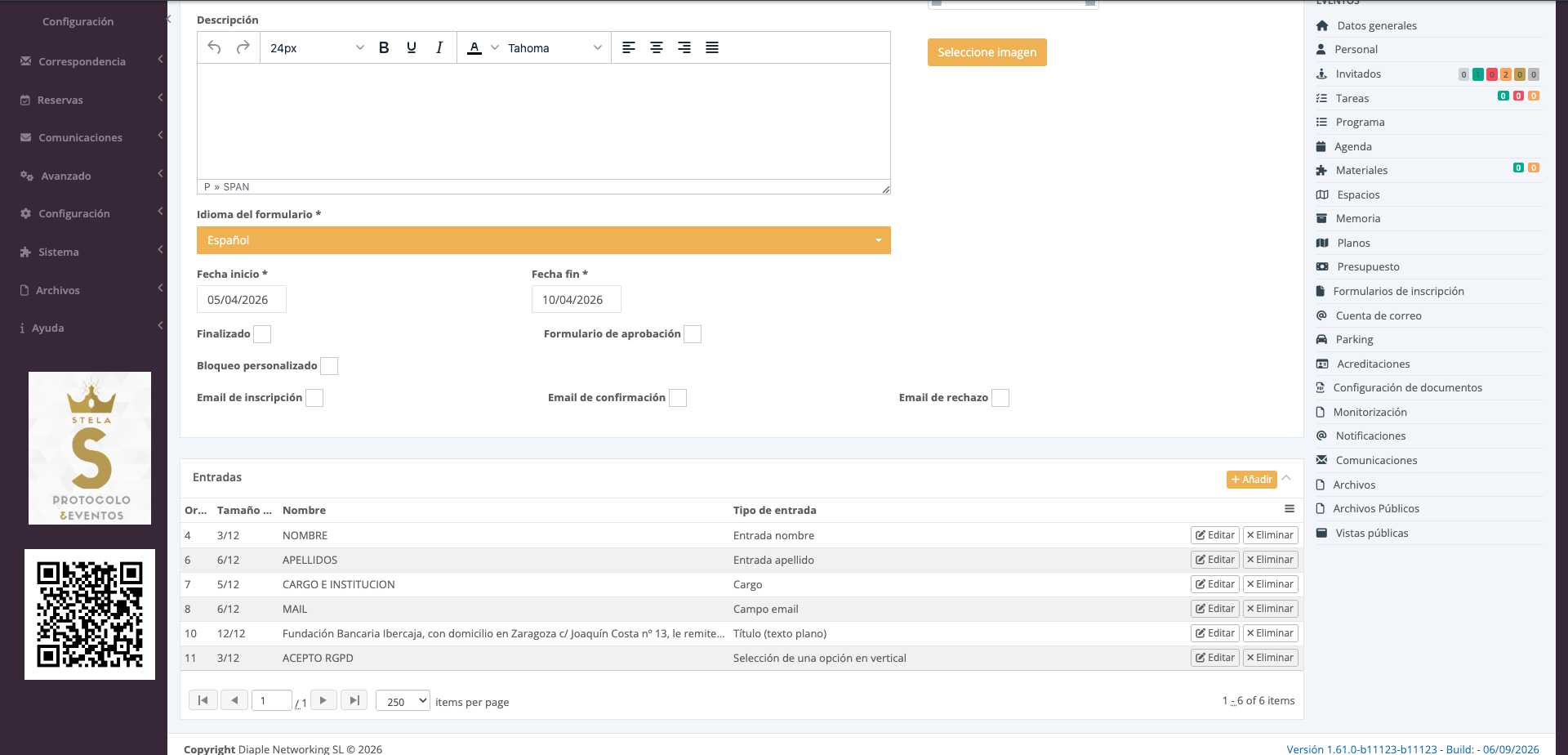
- Rellena Nombre, Descripción, el Idioma del formulario y la ventana de validez con Fecha inicio y Fecha fin. Puedes añadirle una imagen.
- Decide si va a ser un Formulario de aprobación con el interruptor correspondiente. La diferencia está en formulario clásico y formulario de aprobación.
- Añade las Entradas, que es como se llaman los campos. Cada una tiene un Orden, un Tamaño y un Tipo de entrada.
- Guarda. Con Previsualizar lo ves como lo verá el invitado.
Los tipos de entrada importan
No son todos texto libre. Hay tipos con significado —Entrada nombre, Entrada apellido, Cargo, Campo email— y tipos de presentación o de respuesta, como Título (texto plano) o Selección de una opción en vertical.
Usa siempre el tipo con significado cuando exista: es lo que permite que la respuesta se corresponda con el dato del invitado en lugar de quedarse como un texto suelto que alguien tendrá que copiar a mano.
El tamaño es la anchura
El Tamaño se expresa en doceavos: 12/12 ocupa toda la fila, 6/12 la mitad, 3/12 un cuarto. Es lo que permite poner nombre y apellidos en la misma línea en lugar de uno debajo del otro.
Los tres correos automáticos
El formulario puede mandar correo solo, con tres conmutadores independientes: Email de inscripción al recibir la respuesta, Email de confirmación al aprobarla y Email de rechazo al denegarla. Actívalos con criterio: en un formulario de aprobación, el de confirmación es el que cierra el círculo con el invitado.
Finalizado y bloqueo personalizado
Finalizado cierra el formulario a nuevas respuestas sin borrarlo. Bloqueo personalizado permite condicionar el acceso.
Si es un formulario clásico, copia su dirección
Un formulario clásico se difunde por tu cuenta: copia su URL y pégala donde quieras, en un botón de la comunicación o en el propio texto. Quien la abra, lo rellena.
Para insertarlo en una comunicación tienes también el marcador [USER_REGISTRATION_LINK], y [USER_REGISTRATION_QR] si prefieres que el acceso sea por código.
Si es de aprobación, no toques la dirección
En ese caso no hay que copiar nada. El invitado llega al formulario al pulsar el botón de aceptar de su invitación, y Stela lo lleva solo.
Pide poco
Cada campo obligatorio reduce las respuestas. Con un formulario de aprobación el efecto es mayor, porque quien abandona a mitad se queda sin confirmar. Pregúntate por cada campo si vas a usar el dato de verdad; si no, fuera.
Los datos que casi siempre valen la pena: nombre del acompañante, documento de identidad si hay control de acceso, matrícula si hay aparcamiento y requisitos de menú o accesibilidad.
Pruébalo tú antes
Rellénalo tú mismo de principio a fin antes de difundirlo, y comprueba que la respuesta llega y se ve donde esperas. Un formulario con un campo obligatorio mal configurado no se detecta mirándolo, solo rellenándolo.